Stable Diffusion零基礎入門 史上最全環(huán)境配置與云端部署指南

Stable Diffusion零基礎入門:史上最全環(huán)境配置與云端部署指南
引言:AI繪畫時代,你準備好了嗎?
隨著人工智能技術的飛速發(fā)展,Stable Diffusion作為一款開源的文本生成圖像模型,正引領著創(chuàng)意領域的革命。對于許多剛接觸AI繪畫的“小白”用戶來說,復雜的環(huán)境配置和硬件要求往往成為第一道門檻。本文將從零開始,手把手教你完成Stable Diffusion的完整環(huán)境配置,并詳細介紹如何利用服務器和云計算服務,讓你輕松踏入AI藝術創(chuàng)作的世界。
第一部分:本地環(huán)境配置(Windows系統(tǒng)篇)
1.1 硬件要求檢查
- 顯卡(GPU):推薦NVIDIA顯卡,顯存至少4GB(基礎版),8GB以上可獲得更佳體驗。可使用GPU-Z工具檢查顯卡型號和顯存。
- 內存(RAM):建議16GB及以上。
- 硬盤空間:至少預留20GB可用空間用于安裝和模型存儲。
1.2 軟件環(huán)境搭建
步驟一:安裝Python
1. 訪問Python官網(wǎng)(python.org),下載3.10.6版本(與Stable Diffusion兼容性最佳)
2. 安裝時務必勾選“Add Python to PATH”選項
3. 安裝完成后,在命令提示符輸入python --version驗證安裝
步驟二:安裝Git工具
1. 訪問Git官網(wǎng)(git-scm.com)下載安裝包
2. 按照默認設置完成安裝
步驟三:部署Stable Diffusion WebUI
1. 打開命令提示符,進入你想安裝的目錄(如D盤)
2. 執(zhí)行克隆命令:git clone https://github.com/AUTOMATIC1111/stable-diffusion-webui.git
3. 進入新創(chuàng)建的文件夾:cd stable-diffusion-webui
4. 運行啟動腳本:雙擊webui-user.bat文件
步驟四:下載模型文件
1. 訪問CivitAI或Hugging Face等模型分享平臺
2. 下載喜歡的模型文件(.ckpt或.safetensors格式)
3. 將模型文件放入stable-diffusion-webui/models/Stable-diffusion目錄
4. 重啟WebUI即可在界面中選擇模型
1.3 常見問題解決
- 報錯“Couldn‘t install torch”:通常是因為網(wǎng)絡問題,可嘗試使用國內鏡像源
- 顯存不足錯誤:在
webui-user.bat中添加--lowvram參數(shù) - 運行速度慢:考慮升級硬件或轉向云端方案
第二部分:云端服務器部署方案
2.1 為什么選擇云端?
- 無需高端硬件:即使使用普通筆記本電腦也能運行
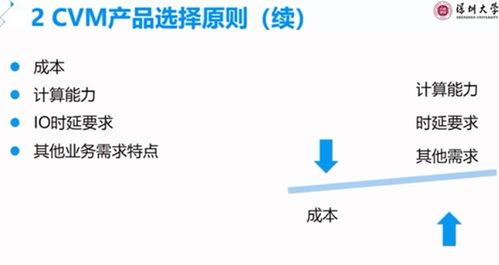
- 計算資源彈性:按需使用,成本可控
- 隨時隨地訪問:只要有網(wǎng)絡,就能進行AI創(chuàng)作
- 免維護:無需操心驅動更新、環(huán)境配置等問題
2.2 主流云服務商選擇
方案A:AutoDL(國內推薦)
1. 注冊并完成實名認證
2. 在容器實例中選擇“社區(qū)鏡像”,搜索“stable diffusion”
3. 選擇帶“WebUI”標簽的鏡像(如“Stable Diffusion WebUI 中文版”)
4. 根據(jù)需求選擇GPU型號(RTX 3090性價比高)
5. 開機后點擊“JupyterLab”進入,按照提示啟動WebUI
6. 使用控制臺提供的自定義服務功能訪問界面
方案B:Google Colab(免費起步)
1. 訪問Google Colab(需科學上網(wǎng))
2. 新建筆記本,設置運行時類型為GPU
3. 復制Stable Diffusion WebUI的一鍵安裝腳本
4. 按順序執(zhí)行代碼塊,最后獲取公共鏈接訪問
5. 注意:免費版有使用時長限制,且可能排隊
方案C:RunPod.io(國際選擇)
1. 注冊賬戶并充值
2. 選擇“Community Cloud”節(jié)省成本
3. 搜索“Stable Diffusion”模板快速部署
4. 按小時計費,用完后可保存快照下次直接啟動
2.3 云端部署最佳實踐
- 數(shù)據(jù)持久化:將模型和輸出目錄掛載到云存儲,避免實例釋放后數(shù)據(jù)丟失
- 成本控制:選擇按量計費,不用時及時關機;利用競價實例進一步降低成本
- 網(wǎng)絡優(yōu)化:國內用戶選擇帶有境內加速的云服務,提升模型下載速度
- 安全設置:為WebUI界面設置密碼,避免被他人惡意使用
第三部分:進階配置與優(yōu)化技巧
3.1 必備插件安裝
- ControlNet:實現(xiàn)姿勢控制、邊緣檢測等高級功能
- Additional Networks:輕松管理多個LoRA模型
- Tagger:自動為圖片生成標簽,方便圖生圖
- Dynamic Prompts:支持批量生成和組合提示詞
安裝方法:在WebUI的“Extensions”標簽頁中,通過“Install from URL”或直接搜索安裝。
3.2 模型管理與優(yōu)化
- 基礎模型選擇:新手可從SD 1.5、SDXL 1.0等通用模型開始
- 風格化模型:根據(jù)創(chuàng)作風格選擇動漫、寫實、奇幻等專用模型
- 模型融合:使用Checkpoint Merger工具混合不同模型特性
- 量化壓縮:使用FP16或INT8格式減少模型體積,提升加載速度
3.3 提示詞工程基礎
- 基礎結構:
[主題描述], [細節(jié)描述], [風格參考], [質量詞] - 權重控制:使用
(word:1.5)增加權重,[word:0.7]減少權重 - 負面提示:明確排除不想要的內容,如“blurry, deformed, ugly”
- 藝術家參考:加入“by [藝術家名]”可獲得特定風格
第四部分:故障排除與資源推薦
4.1 常見問題匯總
- OutOfMemoryError:降低分辨率、使用tiled VAE、開啟--medvram
- 生成速度慢:升級CUDA版本、使用xFormers優(yōu)化
- 圖片質量差:調整CFG Scale(7-12)、增加采樣步數(shù)(20-30)
- 人臉崩壞:使用After Detailer或Face Restoration插件修復
4.2 學習資源推薦
- 中文教程:B站“秋葉aaaki”的整合包與教程系列
- 模型下載:CivitAI.com(國際)、LiblibAI.com(國內)
- 提示詞靈感:PromptHero.com、OpenArt.ai
- 社區(qū)交流:Reddit的r/StableDiffusion、國內“AI繪畫”相關社群
4.3 安全與倫理提醒
- 尊重版權,避免使用受版權保護的風格或角色進行商業(yè)用途
- 注意生成內容,避免創(chuàng)建不當或有害圖像
- 合理標注AI生成內容,維護創(chuàng)作透明度
從配置到創(chuàng)作,你的AI藝術之旅正式開始
Stable Diffusion的環(huán)境配置看似復雜,但通過本文的逐步指導,即使是完全的新手也能在1-2小時內完成部署。本地配置適合有一定硬件基礎且需要頻繁使用的用戶,而云端方案則為硬件受限或希望靈活使用的創(chuàng)作者提供了完美解決方案。
記住,技術只是工具,真正的價值在于你的創(chuàng)意和堅持。從簡單的提示詞開始,逐步嘗試ControlNet等高級功能,參與社區(qū)交流,你的AI繪畫技能將快速提升。現(xiàn)在,啟動你的Stable Diffusion,開始創(chuàng)作第一幅屬于你的AI藝術作品吧!
---
附錄:快速檢查清單
- [ ] Python 3.10.6已安裝并添加到PATH
- [ ] Git已安裝
- [ ] Stable Diffusion WebUI克隆完成
- [ ] 至少一個基礎模型已下載并放置正確
- [ ] 能正常啟動WebUI界面
- [ ] 云端方案:已選擇服務商并成功部署實例
- [ ] 已學習基礎提示詞結構并嘗試生成第一張圖片
如若轉載,請注明出處:http://m.cncrs.cn/product/80.html
更新時間:2026-05-26 23:49:20